Pages

Subscribe:

Selatat Datang Di Blog Ane Bro

SERING - SERING BERKUNJUNG KE SINI YA GAN ! ! !
Tampilkan postingan dengan label Artikel Windows. Tampilkan semua postingan

Minggu, 24 Juni 2012

Perbedaan Windows 7 x86 dengan Windows 7 x64

Perbedaan Windows 7 x86 dengan Windows 7 x64

Windows7 adalah sebuah sistem operasi yang sekarang banyak digunakan dan banyak peminatnya untuk dipasangkan sebagai sistem operasi di Personal Komputer (PC) mereka.
Dan yang akan dibahas kali ini apakah perbedaan dari Windows7 x86(32bit) dengan windows7 x64(64 bit) ?
Ada banyak perbedaan dari keduanya, diantaranya :

  • Windows7 x64 (64 bit) memiliki kemampuan yang lebih besar untuk menjalankan aplikasi berat dibandingkan x86(32 bit) cocok untuk pekerjaan yang membutuhkan RAM yang besar seperti Desain Grafis, atau untuk para Gamer.
  • Windows 7 x64 (64 bit) akan memberikan performa yang lebih baik dan maksimal dibandingkan windows 7 x86(32 bit). windows 7 x64 (64 bit) mendukung upgrade memory sampai 193 GB, sedangkan windows 7 32-bit hanya sampai 3GB. 
  • Kelebihan windows 7 x64 dibandingkan dengan x86 , windows 7 x64 bisa dipasang aplikasi atau software dengan System type untuk x86.
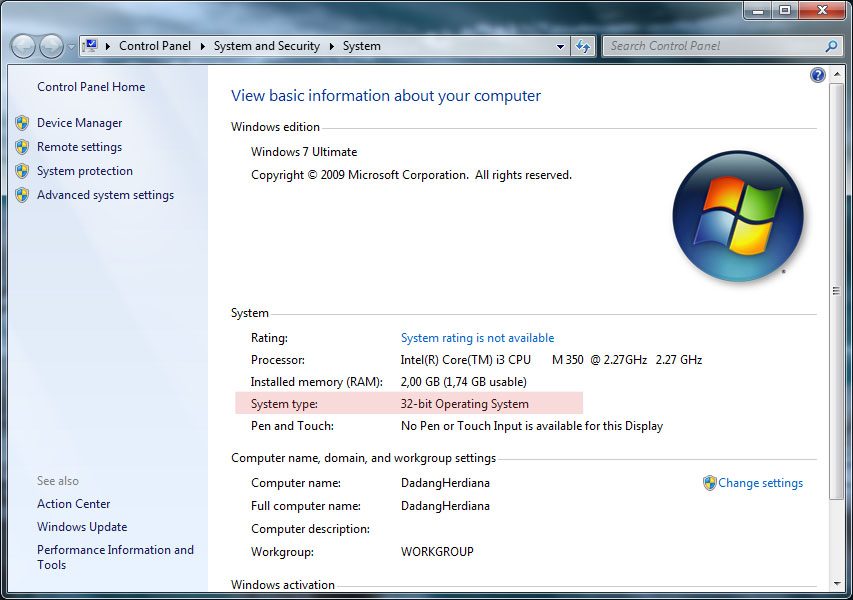
Bagaimanakah caranya untuk mengetahui Sistem Operasi kita Windows 7  x86(32bit) atau x64(64 bit) ?
Caranya cukup klik kanan Icon Computer di desktop dan pilih Properties
Atau pada  windows Explorer
Akan tampil spesifikasi dari PC mu dan juga System typenya X86(32bit) atau X64(64bit) :

Perbedaan 32 Bit dengan 64 Bit

Perbedaan 32 Bit dengan 64 Bit

Di dunia komputer kita sering mendengar perkataan 32 dan 64 bit. Perkembangan teknologi sangat meningkat dengan pesat, belum lagi puas menikmati produk yang baru, sudah muncul produk yang lebih baru. Sekarang ini dikenal beberapa produk OS seperti
  1. Windows Xp 32 bit
  2. Windows Xp 64 bit
  3. Windows Vista 32 Bit
  4. Windows Vista 64 bit
  5. Windows 7 32 bit
  6. Windows 7 64 bit
  7. Linux 32 bit atau 64 bit
Dalam dunia komputasi personal, 32-bit dan 64-bit mengacu pada jenis unit pengolahan pusat, sistem operasi, driver, program perangkat lunak, dll yang memanfaatkan bahwa arsitektur tertentu. 32-bit hardware dan software sering disebut sebagai x86 atau x86-32. hardware 64-bit dan software sering disebut sebagai x64 atau x86-64.
Banyak orang yang belum mengerti apakah itu perbedaan OS 32 bit dan 64 bit, mereka mendengar bahwa software os 64 bit lebih bagus dari 32 bit, dan mereka langsung membeli, tapi ketika mereka hendak menginstall di komputer mereka, ternyata os tersebut tidak bisa diinstall pada komputer mereka, mengapa??
Untuk memahami hal tersebut pada posting kali ini akan dibahas apa itu sebenarnya 32 bit dan 64 bit.
System 32-bit memanfaatkan data dalam potongan 32-bit sedangkan sistem 64-bit memanfaatkan data dalam potongan 64-bit. Secara umum, semakin banyak data yang dapat diolah sekaligus, sistem semakin cepat beroperasi. Ada beberapa keuntungan lainnya untuk sistem 64-bit juga, paling praktis untuk kemampuan menggunakan jumlah data yang secara signifikan lebih besar dari memori fisik.
Tetapi penggunaan software OS 32 bit dan Os 64 bit harus mengikuti hardware yang mendukung apakah komputer anda siap untuk menggunakan OS 64 bit atau hanya dapat menggunakan OS 32 bit saja. Kebanyakan prosesor lama saat didasarkan pada arsitektur 32-bit dan 32-bit tidak dapat menggunakan system OS 64 bit. Dengan perkembangan teknologi, saat ini banyak prosessor diciptakan pada arsitektur 64 bit dan mendukung sistem operasi. Prosesor ini juga sepenuhnya kompatibel dengan sistem operasi 32-bit.
Sedikit keterangan tentang processor 32 bit dengan 54 bit, pada dasarnya cara komputer menyimpan data atau membuat referensi untuk data, memori, dll dalam bentuk bit dengan nilai 1 atau 0, itu disebut “digit biner”. Jadi kode biner aliran 1 dan 0, seperti urutan acak 100100100111. Bit-bit ini juga menunjukkan bagaimana prosesor Anda melakukan perhitungan. Dengan menggunakan prosesor 32 bit Anda dapat mewakili nomor dari 0 sampai 4.294.967.295 sementara untuk processor 64-bit dapat mewakili angka 0 sampai 18.446.744.073.709.551.615.
Bagaimana anda mengetahui bahwa Windows anda bekerja untuk mesin 32 – atau mesin 64-bit?
Untuk Windows Vista dan Windows 7
Lakukan cara ini :
Metode 1: Melalui  Control Panel
  • Klik Start Tombol Start, Ketik system di kotak Start Search, kemudian klik system dalam daftar Program.
  • Sistem operasi adalah ditampilkan sebagai berikut:
    • Untuk versi system 64-bit: 64-bit Operating System muncul untuk Jenis Sistem di bawah Sistem.
    • Untuk versi sistem operasi 32-bit: 32-bit Operating System muncul untuk Jenis Sistem di bawah Sistem.
Metode 2 : Dengan menggunakan System Informasi Windows
  • Klik Start, ketik System pada kotak Start Search, lalu klik pilihan System Informasion
  • Pilih System Summary pada panel pilihan, maka Operating system akan ditampilkan sebagai berikut
    • Untuk Operating system 64 bit; tertulis, x64 bit-based PC untuk type system
    • Untuk operating sytem 32 bit, tertulis x86-based PC untuk type system
Untuk Windows Xp
Metode 1 :  System Properties dari Control panel
  • Klik Start, kemudian klik Run
  • Ketik sysdm.cpi, pada kotak text dan klik ok
  • Klik tab General maka informasi tentang system operasi komputer anda akan tampil tulisan informasi :
    • Untuk operating system versi 64-bit :  Windows XP Professional x64 Edition Version < Tahun>  akan tampil di bawah System.
    • Untuk operating system versi 32-bit : Windows XP Professional Version <Year> akan tambil dibawah System.
Metode 2 : Melihat System Informasi Windows
  • Klik Start, kemudian klik Run
  • Ketik perintah winmsd.exe, pada kotak teks kemudian klik Ok
  • Klik peilihan System Summary pada panel navigasi, pada informasi kotak di sebelah kanan cari item Processor, maka bila tampil tulisan :
    • X86, berarti komputer anda bekerja dengan windows 32 bit
    • ia64 atau AMD64, berarti komputer anda bekerja pada windows 64 bit
Bagaimana anda mengetahui bahwa Motherboard anda dapat menggunakan Processor 64 bit
Metode 1 : Dari buku Manual
Saat anda membeli motherboard, disertakan buku manual, anda dapat melihat type soket processor dan bila di buku tersebut tertulis kompatibel untuk processor 64 bit maka anda dapat menggunakan processor 64 bit.
Metode 2 : Dengan menggunakan sorftware CPU Z
  • Download Software CPU-Z
  • Jalankan software terebut, lalu klik tab CPU
  • Lihat pilihan “Package” atau instruction, contohnya akan terlihat processor MMX, SSE, SSE2, SSE3. x86-64, berarti Motherboard dan Processor anda support untuk 64 bit, bila hanya tulisan x86, berarti komputer anda tidak support untuk 64 bit
Manfaat sebenarnya dari mengatur ini tidak berasal dari jumlah bit, tetapi oleh struktur yang lebih baik dari sistem 64 bit dibanding dengan sistem 32 bit. Sebuah prosesor 64-bit yang dibuat dengan proses silikon yang lebih maju, memiliki transistor lebih banyak, dan kecepatan lebih cepat.
Adapun sistem operasi 64-bit dan perangkat lunak, sangat banyak, tetapi tidak ada yang dalam versi final. Microsoft telah merilis versi beta dari Windows XP dengan mengambil keuntungan dari teknologi 64 bit, tapi masih ada masalah. Masalahnya adalah ketika Anda menjalankan program perangkat lunak 32-bit dalam lingkungan sistem operasi 64-bit. Banyak program tidak akan bekerja dengan baik, seperti Adobe Acrobat dan Windows Media Player, misalnya. Masalah lain adalah RAM. Anda benar-benar membutuhkan sekitar 4 GB RAM untuk mendapatkan kemampuan yang penuh dari prosesor 64-bit, sedangkan pemilik PC yang memiliki memori yang kurang dari 1 GB disarankan tidak menggunakan system 64 bit.
Dengan mengetahui kemampuan komputer anda apakah menggunakan system 32 bit atau 64 bit, dan juga mengetahui apakah processor anda 32 bit atau 64 bit, maka anda tidak salah untuk memilih software yang disediakan seperti :
  1. Sekarang setiap driver hardware terdiri dari 2 instaler system antara 32 bit atau 64 bit, dengan demikian anda dapat memilih driver yang sesuai dengan komputer anda.
  2. Memilih OS atau CD OS, yang sesuai dengan kemampuan komputer anda.
  3. Menginstall atau mencari, membeli software-software yang disesuaikan dengan kemampuan komputer anda.

PERBEDAAN FAT, FAT32 DAN NTFS

PERBEDAAN FAT, FAT32 DAN NTFS

Apabila kalian menginstall Windows khususnya 2000/Xp , kalian pasti akan di hadang pertanyaan sewaktu partisi harddisk yaitu Format With NTFS or FAT. Apa itu NTFS ? Apa itu FAT ? Mana yang lebih baik ? Untuk menjawab pertanyaan ini tidak terlampau susah. Hampir seluruh pengguna Windows Xp *pasti* memilih NTFS karena NTFS lebih bagus dan menawarkan security / keamanan yang lebih daripada FAT. Disini akan di jelaskan apa perbedaan FAT dan NTFS supaya kamu tau dan memilih mana yang lebih cocok NTFS VS FAT.
Windows Xp mempunyai 3 filesystem
FAT 16 = File Allocation Table 16
FAT 32 = File Allocation Table 32
NTFS = NT File System

  • FAT16
    FAT16 dikenalkan oleh MS-DOS tahun 1981 (jadul banget). Awalnya, Sistim ini didesign untuk mengatur file di floopy drive (disket), sekarang aja dah ga ada yang pake disket, FAT16 mengalami beberapa kali perubahan sehingga digunakan untuk mengatur file di harddisk. Keuntungan FAT16 adalah file system ini kompatibel hampir di semua Operating System baik itu WIndows 95/98/me, OS/2 , Linux dan bahkan Unix. Namun dibalik itu masalah paling besar dari FAT16 adalah mempunyai kapasitas tetap jumlah cluster dalam partisi , jadi semakin besar harddisk maka ukuran cluster akan semakin besar, artinya file sekecil apapun tetap akan memakan 16Kb dari harddisk. Hal jelek lain adalah FAT16 tidak mendukung kompresi , enkripsi dan kontrol akses dalam partisi.
  • FAT32FAT32 mulai di kenal pada sistim Windows 95 SP2, dan merupakan pengembangan lebih dari FAT16. FAT32 menawarkan kemampuan menampung jumlat cluster yang lebih besar dalam partisi. Selain itu juga mengembangkan kemampuan harddisk menjadi lebih baik dibanding FAT16. Namun FAT32 memiliki kelemahan yang tidak di miliki FAT16 yaitu terbatasnya Operating System yang bisa mengenal FAT32. Tidak seperti FAT16 yang bisa di kenal oleh hampir semua Operating System, namun itu bukan masalah apabila kalian menjalankan FAT32 di Windows Xp karena Windows Xp tidak peduli file sistim apa yang di gunakan pada partisi.
  • NTFS
    NTFS di kenalkan pertama pada Windows NT dan merupakan file system yang benar benar berbeda di banding teknologi FAT. NTFS menawarkan security yang jauh lebih baik , kompresi file , cluster dan bahkan support enkripsi data.
    Pada Umumnya NTFS tidak kompatibel dengan Operating System lain yang terinstall di komputer yang sama (Double OS) bahkan juga tidak terdetek apabila kalian melakukan StartUp Boot menggunakan floopy. Untuk itu sangat disarankan kepada kalian untuk menyediakan partisi yang kecil saja yang menggunakan file system FAT di awal partisi. Partisi ini dapat kalian gunakan untuk menyimpan Recovery Tool apabila mendapat masalah. Namun dengan teknologi Windows Xp sekarang yang mempunyai Recovery Tool sendiri , Saya rasa itu tidak begitu penting karena kemampuan Recovery Tool dari Windows Xp sudah cukup baik.
  • NTFS Vs FAT
    Jika kalian menjalankan lebih dari 1 Operating System di pc kalian , kalian mungkin perlu menyediakan partisi untuk FAT. kalian bisa memasukkan file / program ke partisi tersebut karena FAT bisa di akses oleh Operating System apapun di harddisk kalian. Tapi perlu di ingat, FAT tidak mempunyai security dalam data dan semua Operating System yang terinstall memiliki akses 100% kepada partisi yang menggunakan FAT (read,write,delete,execute). Dalam kasus lain bahkan bisa dilakukan antar jaringan apabila terkoneksi jadi jangan menyimpan file penting dalam FAT System.
    Kesimpulannya, FAT system digunakan apabila kalian mau menggunakan 2 atau lebih Operating System tertanam dalam komputer kalian, sedangkan NTFS hanya spesialis untuk Windows Operating System. Demikian moga ada manfaat bagi kalian

Minggu, 17 Juni 2012

Mendeteksi kerusakan PC lewat Kode Beep

Kode-Kode Beep Pada BIOS


Kode Beep AWARD BIOS
No
Gejala
Diagnosa
Pesan/Peringatan Kesalahan
1
1 beep pendek PC dalam keadaan baik
2
1 beep panjang Problem di memori
3
1 beep panjang 2 beep pendek Kerusakan di modul DRAM parity
4
1 beep panjang 3 beep pendek Kerusakan di bagian VGA.
5
Beep terus menerus Kerusakan di modul memori atau memori video

Kode Beep AMI BIOS
No
Gejala
Diagnosa
Pesan/Peringatan Kesalahan
1
1 beep pendek DRAM gagal merefresh
2
2 beep pendek Sirkuit gagal mengecek keseimbangan DRAM Parity (sistem memori)
3
3 beep pendek BIOS gagal mengakses memori 64KB pertama.
4
4 beep pendek Timer pada sistem gagal bekerja
5
5 beep pendek Motherboard tidak dapat menjalankan prosessor
6
6 beep pendek Controller pada keyboard tidak dapat berjalan dengan baik
7
7 beep pendek Video Mode error
8
8 beep pendek Tes memori VGA gagal
9
9 beep pendek Checksum error ROM BIOS bermasalah
10
10 beep pendek CMOS shutdown read/write mengalami errror
11
11 beep pendek Chache memori error
12
1 beep panjang 3 beep pendek Conventional/Extended memori rusak
13
1 beep panjang 8 beep pendek Tes tampilan gambar gagal
Kode Beep IBM BIOS
No
Gejala
Diagnosa
Pesan/Peringatan Kesalahan
1
Tidak ada beep Power supply rusak, card monitor/RAM tidak terpasang
2
1 beep pendek Normal POST dan PC dalam keadaan baik
3
beep terus menerus Power supply rusak, card monitor/RAM tidak terpasang
4
Beep pendek berulang-ulang Power supply rusak, card monitor/RAM tidak terpasang
5
1 beep panjang 1 beep pendek Masalah Motherboard
6
1 beep panjang 2 beep pendek Masalah bagian VGA Card (mono)
7
1 beep panjang 3 beep pendek Masalah bagian VGA Ccard (EGA).
8
3 beep panjang Keyboard error
9
1 beep, blank monitor VGA card sirkuit

Jumat, 08 Juni 2012

Mengenable Regedit yang di-disable

Mengenable Regedit yang di-disable


Pernah tidak kalau registry kita di-disable ma virus atau sejenisnya....nah itu kan gak enak,,,untuk mengenable-kan lagi agar kita leluasa mengeditnya gwe pnya trik sederhana neh.....
triknya:...


  1. Jalankan command prompt (start -> run -> cmd).
  2. Ketikkan:
    reg delete HKCU\Software\Microsoft\Windows\CurrentVersion\Policies\System
    /v DisableRegistryTools
  3. Ketika muncul konfirmasi, isikan: y
  4. Jalankan regedit (start -> run -> regedit)
semoga berhasil...

Kamis, 07 Juni 2012

Perbedaan Laptop, Notebook dan Netbook

Perbedaan Laptop, Notebook dan netbook. Tahukah anda perbedaan antara istilah laptop, notebook dan netbook dalam artikel ini konsultasisawit ingin mengulas sedikit informasinya buat anda apa sih yang membedakan kedua perangkat tersebut. Istilah notebook dan netbook sedikit membingungkan saya. Selain bentuknya yang jelas lebih kecil dan praktis, apa yang membedakan notebook dan netbook pada umumnya? Apakah saya juga bisa menonton film dengan visual berdefinisi tinggi di netbook?
 
Gambar Notebook
seorang pakat IT bernama Kristian Tjahjono menjawab, "Sebenarnya baik notebook dan netbook termasuk dalam kategori komputer jinjing yang fungsinya dibawa ke mana-mana. Hanya saja istilah netbook mengacu pada laptop yang menggunakan platform Intel Atom. Salah satu kelebihan platform ini adalah penggunaan daya yang sangat rendah dan harga yang amat terjangkau. Tentunya ini berimbas pada kinerjanya yang pas-pasan. Netbook cukup tangguh untuk dipakai browsing Internet, mengetik, memutar lagu, memutar video non Hi-Def, dan bermain game ringan. Notebook sendiri mengacu pada laptop yang lazim ditemukan dalam berbagai ukuran. Dibandingkan dengan netbook, notebook memiliki performa yang jauh lebih kencang dan hadir dalam berbagai spesifikasi."
Gambar netbook
Gambar Laptop
Demikian dulu informasi perbedaan antara laptop, notebook dan netbook, semoga bermanfaat.