Pages

Subscribe:

Selatat Datang Di Blog Ane Bro

SERING - SERING BERKUNJUNG KE SINI YA GAN ! ! !

Kamis, 07 Juni 2012

KEUNGGULAN DAN KELEMAHAN WINDOWS XP DAN WINDOWS 7

A.    KEUNGGULAN DAN KELEMAHAN WINDOWS XP
Keunggulan Windows XP
1.      Microsoft Windows XP memiliki stabilitas yang tinggi terhadap sistem yang dimilikinya.
2.      Aplikasi yang dijalankan pada system Windows XP dapat dijalankan oleh komputer lain melalui internet.
3.      Dengan menggunakan Remote Assistence kita dapat memonitor kerusakan komputer yang terjadi pada komputer lain dari jarak jauh melalui internet.
4.      Memiliki sistem keamanan yang dapat digunakan untuk melindungi folder-folder khusus agar dapat digunakan oleh pemiliknya sendiri.
5.      Windows XP dapat digunakan untuk berbagi aplikasi secara real time ke seluruh dunia.
6.      Banyak software yang kompatibel.
7.      Banyak software yang stabil berjalan di operating sistem ini.
8.      Tidak akan ada masalah atau konflik antara software dan hardware.
9.      Instalasi software masih mudah dibandingkan dengan instalasi di sistem operasi yang lain.
Kekurangan Windows XP
1.      Pihak Microsoft sangat membatasi kenyamanan pemakaian terhadap sistem operasi Windows XP ini dimana setiap pengguna harus melakukan aktivasi pihak Microsoft pada periode-periode tertentu.
2.      Tidak adanya Java Virtual Machine seperti generasi-generasi Windows sebelumnya.
3.      Harga licensinya cukup mahal.
4.      Komunitasnya terlalu sedikit, karena bersifat closed-source.
5.      Banyaknya virus yang sering menyerang Windows XP.
6.      Sistem yang kurang stabil.
B.      KEUNGGULAN DAN KELEMAHAN WINDOWS 7
  • Booting lebih cepat
Durasi waktu booting ( booting delay time ) lebih cepat
  • Irit Konsumsi daya
Konsumsi daya lebih irit, sehingga lebih stabil dari pada windows Vista karena konsumsi daya yang lebih sedikit
  • Optimasi dalam prefetching
Optimasi pada proses load data untuk HD maupun SSD
  • Adanya aplikasi Device Storage
Fitur baru untuk memudahkan kita menampilkan semua hal yang berhubungan dengan peripheral tertentu, seperti fitur konfigurasi dan dan dokumentasi.
  • Anda dapat memilih Jaringan Wireless Hanya dengan 1 klik dari system tray
  • Mendukung Teknologi multi touch ( layar sentuh )
  • System pencarian data yang lebih cepat
  • Tampilan dan aplikasi Lebih Menarik , antara lain:
Snap
Dapat membuka aplikasi secara bersamaan dan ditampilkan bersebelahan

Home Group
System jaringan yang dapat menghubungkan beberapa PC untuk proses berbagi file dan peripheral

Jump List
Memudahkan membuka kembali salah satu dari beberapa aplikasi yang berjalan dengan hanya klik pada pin dengan cepat


Windows Media Center
Dapat merekan siaran TV, nonton TV online

Windows Live Essentials
Pengguna dapat mengakses data offline dan melakukan berbagai hal untuk foto, video dan hal lainnya

Web Slices
Aplikasi untuk memotong bagian yang ditargetkan dari sebuah situs yang kemudian ditempatkan di toolbar Internet Explorer 8 untuk referensi yang  mudah dan cepat

Parental Control
Adanya kontrol dalam membatasi akses pada anak-anak,misal :pengaturan waktu dan lama akses yang diperbolehkan pada anak
Kelemahan / Kekurangan :

1. Beberapa aplikasi belum bisa beroperasi di Windows 7
2. Bug pada Windows Player 12
3. Ada hardware yang bisa langsung dikenali di Vista, tapi tidak di Windows 7
4.  Susah memaksa software yang sebelumnya bisa dipaksakan diinstall di Vista, juga dipasang di                Windows 7
5. Masih banyak Software dan Hardware yang belum support dengan Windows 7

KELEBIHAN DAN KEKURANGAN WINDOWS XP,VISTA,7

WINDOWS XP


Kelebihan:
1.Windows XP relatif hemat resource ketika booting, sehingga lebih stabil dan cepat ketika melakukan booting;
2.Sudah banyak aplikasi yang dapat mendukung kinerja Windows XP secara maksimal;
3.Dengan tools yang kompleks namun relatif ringan dan mudah untuk dipahami pengguna sehingga nyaman dan bersahabat serta tidak rumit untuk digunakan;
4.Pada Windows XP Plug and Play yang bekerja otomatis dan dukungan driver-driver-nya yang competible dengan hardware supliers sehingga mudah untuk mengenali perangkat hardware tambahan yang terkoneksi;
5.Windows XP lebih stabil dalam kecepatan kinerjanya ketika menjalankan beberapa aplikasi, dikarenakan tidak ada file system untuk aplikasi bawaannya yang rakus resource dan memory ketika dijalankan dan relatif cepat untuk men-decode file-file yang diolah secara berbarengan dengan aplikasi tambahan yang cukup besar untuk mengambil memory CPU.
6.GUI yang familiar
7. Dukungan driver yang lebih banyak.
8.Banyak aplikasi berbasis MS Windows lebih mudah untuk menginstal aplikasi pada MS Windows dibandingkan pada Linux, yang terkadang harus di-configure terlebih dahulu dan Banyak gratisan GPL dan Freeware ditawarkan untuk  Windows
.
Kelemahan:
1.Sistem keamanan yang kurang baik, tidak heran banyak virus dan Hecker yang gampang sekali menyerang pengguna windows XP dan Proteksi security Windows XP ketika Melakukan browsing diinternet sangat rawan, karena Windows XP ketika menginformasikan Virus Aktif baik itu yang sering menyusup seperti virus dan worm dengan melalui Security Centre tidak memberitahukan penyebabnya hanya sekedar mendeteksi untuk dikonfirmasikan terhadap pengguna, sehingga sipengguna harus menambah aplikasi utillity tambahan;
2.Resiko kehilangan data sangat besar dibanding Vista, dikarenakan sistem security centre nya tidak secara otomatis mendeteksi input-output yang tidak dikenal (unknow);
3.Dalam Remote Administration Windows XP, Network Securitiy-nya sangat lambat untuk membaca file-file crack yang bercampur dengan file system sehingga saat melakukan Akses Remote sangat rawan dari virus dan penyusup;
4.Tampilan Visual Windows XP tidak terdapat Aero (Aplikasi bawaan untuk tambahan tampilan visual ) sehingga tidak memiliki tampilan 3D;
5.Terlalu banyak system-crash dibanding pada Windows Vist;
6.Windows XP tidak dapat menampilkan preview semua file system yang dibawanya;
7.Sharing data di area jaringan tidak dapat dilakukan dengan cepat, dikarenakan Firewall-nya terlalu lama untuk menginformasikan lewat security centre terhadap server;
8.Windows XP tidak dapat mendeteksi suatu type jaringan untuk dipilih kemudian diaktifkan, ketika terdapat type jaringan dalam satu ruang dan waktu yang bersamaan seperti LAN dan WLAN;
9.Windows XP ketika ingin merestore file-file sistem harus senantiasa diinstal ulang.
WINDOWS VISTA


Windows Vista adalah nama dari versi terbaru Microsoft Windows, sistem operasi berbasis grafis dari Microsoft yang digunakan pada komputer pribadi (PC), baik untuk pengguna rumahan maupun bisnis, pada laptop, maupun media center.
Sebelum diumumkan dengan nama Windows Vista pada 22 Juli 2005, sistem operasi ini lebih dikenal dengan codename Longhorn (berasal dari nama Longhorn Saloon, sebuah bar terkenal di Whistler, British Columbia, Kanada).
Microsoft meluncurkan Windows Vista pada 8 November 2006 untuk pengguna bisnis, dan 30 Januari 2007 untuk pengguna rumahan. Dengan demikian, peluncuran Windows Vista ini berjarak lebih dari lima tahun sejak peluncuran Windows XP pada 25 Oktober 2001.
Kelebihan:
Security
1.Windows Vista secara otomatis dapat mengaktifkan Firewall terintegrasinya sehingga ketika layanan jaringan berfungsi, sistem tidak dapat diakses dari luar;
2.Proteksi security Windows Vista ketika Melakukan browsing diinternet lebih aman, karena Windows Vista menggunakan Konsep SDL (Secure Development Lifecyle) yang menginformasi Virus Aktif baik itu yang sering menyusup seperti virus dan worm tidak melalui Security Centre melainkan lewat Windows Monitor dengan jalur interface yang lebih aman, sehingga penyebabnya pun terdeteksi;
3.Resiko kehilangan data lebih kecil karena chace mode yang lebih baik untuk removable strorage ( seperti pada flash disk ) membuat data tersimpan aman;
4.Dapat mengenkripsi partisi dan drive lain serta dapat dikunci dengan Multi Factor Authen Tification dengan menggunakan TPM Module ( PIN ) dan UFD;
5.Pada saat instalasi, pengguna harus menyimpan Password Hint. Tanpa ini windows tidak berjalan;
6.Dalam Remote Administration Windows Vista dilengkapi Digital Signature sehingga saat melakukan Akses Remote sangat aman.
Stabilitas
1.Windows Vista dapat menampilkan preview setiap type file;
2.Windows Vista lebih cepat dalam pencarian data walau dalam struktur susunan yang kompleks dengan Aplikasi pencarian Cepat. (aplikasi yang dikembangkan oleh apple thn 2005 yang disebut spotlight);
3.Vista dapat membaca media dengan menggunakan sistem file exFAT;
4.Vista dapat membaca SD Card dengan tekhnologi SD ADMA ( Advanced DMA );
5.Sharing data di area jaringan dapat dilakukan dengan cepat;
6.Vista dapat meakukan transfer data dari hardisk sampai 25MB/Second;
7.Vista sangat cepat dalam proses menampilkan File Visual;
8.Vista sangat cepat dalam proses extarct file dari ZIP ataupun WINRAR;
9.Vista dapat mendeteksi suatu type jaringan untuk dipilih kemudian diaktifkan;
10.Dapat melakukan emulator dari FAT 64 ke FAT 32;
11.Windows Vista tersedia SRT (Starup Repair Tool) sehingga dengan SRT dapat merestore file-file sistem tanpa harus instal ulang.
Keistimewaan:
1.Secara visual Windows Vista lebih unggul ketimbang OS lain dengan diperkaya tampilan 3D, Air Bruss, dll.
2.Tools yang ditampilkan kaya dengan icon.
3.Windows Vista lebih bergengsi dengan tampilan yang sesuai dengan life syle psikologis kehidupan jaman sekarang (Funky – Trendy – Gaul).
kelemahan:
1.Pemakai dibuat bingung. Sejak awal, pemakai mengeluh tentang banyaknya versi Vista yang dijual. Siapa yang membutuhkan semua varian ini? Yang dibutuhkan hanyalah satu versi sederhana (Home) dan satu versi yang memiliki semua fitur (Pro). Kebingungan ini tampaknya terjadi karena tidak ada karyawan Microsoft yang mengerti strategi pemasaran.
2.Ukuran source code. Terlalu besar, sehingga menyita banyak ruang memori PC pemakai.
3.Kinerja Lambat. Hal ini dikarenakan terlalu besarnya ukuran Source Code
4. Komponen – komponen yang hilang. WinFS, filesystem yang dijanjikan dan salah satu pilar utama Vista tidak datang dengan Vista. Pengembangan filesystem ini dimulai di tahun 1991, dan hingga kini masih belum terselesaikan. Mengapa?
5. Pemborosan baterai laptop. Hal ini seharusnya diperbaiki dengan source code terpisah dan hybrid hard disk (HHD). Tetapi, saat ini pemakai masih harus menggunakan SSD yang sangat mahal.
6. HHD. Beberapa pengguna masih sangat kesal ketika diberi tahu oleh industri HD bahwa keuntungan generasi baru hard disk (HD) akan “membuat semua pemakai pindah ke Vista.” Hal ini diumumkan dua tahun yang lalu, dan hingga kini masih belum ada kelanjutannya. Tebakan kurang lebih adalahproduk ini tidak akan bekerja dengan baik, dan masih belum yang dapat menyelesaikan masalah ini.
7. Stiker Vista Capable palsu. Kampanye “Windows Vista Capable” Microsoft adalah sebuah kegagalan marketing yang besar. Banyak komputer dijual dengan stiker “Windows Vista Capable” yang ternyata tidak mampu mengoperasikan Vista.
8. Tampilan tidak begitu membanggakan. Hal ini di karenakan karena hanya ada sedikit perubahan tampilan sehingga tidak nampak “wah” untuk seukuran New Produk dari sebuah perusahaan besar seperti Microsoft
9. Driver yang minim. Cukup mengherankan bahwa semua driver Windows yang ada di XP tidak kompatibel dengan Vista. Apa yang terjadi?
10. Tidak ada saran yang konsisten untuk pemakai, dan Microsoft tidak turun tangan. Beberapa orang mengatakan bahwa anda sebaiknya membeli komputer baru dengan Vista dan tidak melakukan upgrade dari XP, ada yang mengatakan upgrade boleh dilakukan. Microsoft seharusnya membuat sebuah situs khusus yang dapat menguji komputer dari internet dan menyarankan pemakai apakah mereka sebaiknya membeli komputer baru, atau melakukan upgrade.
11. Pemasaran yang tanggung. Tidak seperti peluncuran Windows versi sebelumnya, Microsoft tidak     banyak memasarkan Vista. Walaupun ada beberapa poster dan iklan TV untuk Vista, pemasaran Vista       tidak dapat dibandingkan dengan peluncuran beberapa versi sebelumnya, di mana mereka berhasil mendapatkan perhatian orang di seluruh dunia.
12. XP mania. Semua orang cinta XP, dan ingin mempertahankan OS ini. Hal ini membuat Vista tampak lebih buruk lagi. Terlebih lagi, banyak sekali laporan yang mengatakan bahwa pemakai kembali menggunakan XP setelah mencoba Vista.
13. Kinerja secara Keseluruhan. Anda tidak seharusnya mengeluarkan sebuah OS baru yang dikembangkan selama lebih dari empat tahun dengan kinerja yang lebih buruk dari OS sebelumnya. Kinerja seharusnya merupakan prioritas teratas.
WINDOWS 7


1. Dapatkan akses lebih cepat ke semua program yang anda gunakan
2. Gunakan banyak program, dengan hanya sedikit menunggu
3. Kompatibilitas yang lebih baik
4. Berbagi file dan printer diantara beberapa PC
5. Tetap terhibur dengan mudah
6. Mudah untuk membuat dan berbagi film
7. Menjaga PC anda agar lebih terlindungi dengan hanya sedikit gangguan
8. Sentuh dan tekan pada titik dan klik
9. Mendukung lebih banyak TV, film, video, dan musik dengan banyak cara
10. Mengelola perangkat menjadi lebih mudah
11. Multi-task menjadi lebih mudah
12. Berkomunikasi dan berbagi foto, e-mail, dan program-program IM secara gratis
13. Menjelajahi web dengan lebih mudah dan aman
14. Mencari file dan program dengan seketika
15. Membuka program yang sering digunakan hanya dengan satu atau dua klik
16. Navigasi jendela yang dibuka dengan cepat
17. Mudah berbagi file, foto, dan musik di antara beberapa PC di rumah
18. Cetak ke Printer dari PC mana saja yang ada di dalam rumah
19. Mengatur banyak file, dokumen, dan foto dengan mudah
20. Koneksi ke jaringan tanpa kabel yang tersedia hanya dalam tiga klik
21. Personalisasi desktop Anda dengan tema, foto, dan gadget
22. Menjalankan banyak program sekaligus dengan performa yang lebih baik pada PC 64-bit
23. Membantu menjaga data pribadi dan aman
24. Menjalankan berbagai program produktivitas Windows XP
Kelemahan:
1.Beberapa aplikasi belum bisa beroperasi di Windows 7;
2.Bug pada Windows Player 12;
3.Ada hardware yang bisa langsung dikenali di Vista, tapi tidak di Windows 7;
4.Susah memaksa software yang sebelumnya bisa dipaksakan diinstall di Vista, juga dipasang di Windows 7;
Namun karena yang muncul sekarang masih merupakan versi uji coba, sehingga masih terdapat banyak kekurangan. ”Tampilannya mendekati Windows Vista dan terlihat lebih hidup. Tetapi untuk secara keseluruhan memang belum bisa dinilai, karena versi finalnya belum keluar.

cegah harddisk dari kerusakan

Harddisk adalah merupakan salah satu perangkat keras (komponen) computer yang sangat vital. Dimana didalamnya tersimpan operating system dan data-data. Apabila harddisk rusak maka tamatlah riwayat data-data kita yang dengan susah payah telah kita buat dan kita kumpulkan. Oleh karenanya perlu kita menjaga agar harddisk kita tidak mudah cepat rusak.

Biasanya penyebab kerusakan harddisk adalah :
  1. Suhu yang terlalu panas.
    Harddisk dengan suhu yang terlalu tinggi akan sulit melakukan proses pembacaan data. Pembacaan data akan menjadi kacau.
    Suhu yang tinggi tersebut bisa disebabkan oleh karena ; sirkulasi udara dalam cpu tidak lancar, penggunaan computer yang terlalu lama, atau kipas power supply tidak bekerja.
  2. Guncangan pada computer.
    Guncangan yang keras pada computer bisa menyebabkan kerusakan secara fisik pada harddisk. Saat digunakan atau pada saat sedang bekerja, head harddisk mengambang diatas permukaan piringan (platter). Jika terjadi guncangan tersebut, maka head harddisk tersebut akan menyentuh bagian lain dari harddisk, sedangkan disk tersebut sedang berputar dengan sangat cepat. Maka besar kemungkinan kerusakan pada harddisk akan terjadi.
  3. Mematikan / shutdown yang tidak sesuai prosedur.
    Pada saat harddisk sedang bekerja atau masih bekerja, kemudian tiba-tiba tombol power langsung dicabut, maka posisi head akan berada di sembarang posisi. Hal inipun bisa menjadikan umur harddisk lebih singkat.
Tanda-tanda kerusakan harddisk :
Apabila sahabat menemui keadaan seperti dibawah ini, lakukan langkah antisipasi yaitu segeralah backup data anda. Sehingga data anda tetaplah selamat saat harddisk benar-benar rusak ( tidak dapat digunakan lagi ).
  1. Sulit membaca data.
    Hal ini bisa terjadi pula pada kondisi terjadi bad sector.
  2. Bisa diformat, tetapi tetap tidak dapat dibaca.
    Diformat bisa, tetapi tatkala digunakan untuk membaca data, head kesulitan melakukan tugas ini.
  3. Tidak ada respon atau hang.
  4. Terjadi bad sector.
    Bad sector adalah daerah pada harddisk yang sudah tidak dapat digunakan lagi untuk menyimpan data. Bad sector ada yang sementara dan ada yang permanen.
  5. Tidak ada suara mendenging.
    Motor penggerak tidak bekerja dengan baik.

Langkah antisipasi agar harddisk kita tetap awet :
  1. Berikan sirkulasi udara yang baik pada cpu.
    Jangan menutup lubang pada chasing, kalau perlu beri kipas tambahan yang berhembus keluar cpu. Periksa kipas power supply agar tetap berputar.
  2. Letakkan computer pada tempat yang sirkulasi udaranya lancar.
  3. Mematikan secara prosedur, jangan langsung cabut kabel power supply sementara computer masih bekerja.
  4. Jangan menggerakkan harddisk ketika computer sedang hidup.
  5. Partisi harddisk.
  6. Jangan dekatkan harddisk pada magnet.

Beda Mainboard & Onboard

Mainboard itu = motherboard. Jadi semua komponen akan "nempel" di mainboard (Proc, RAM, VGA card, sound Card, USB, Lan Card dll).

Kalo istilah onboard itu adalah komponen yg udah nempel jadi satu ama mainboardnya. Mis soundcard onboard, vga onboard dll.

Motherboard jaman sekarang rata² udah banyak komponen yg onboard terutama soundcard, USB, ethernet (LAN) card, bahkan banyak juga yg VGA nya onboard. Jadi tinggal nancepin proc ama RAM plus hard drive dan optical drive udah jadi deh itu kompie.

Kecuali unt kegunaan yg sangat khusus, komponen onboard biasanya sudah memadai untuk pemakaian se-hari

cara merawat PC agar tidak lelet

Ini ada beberapa tips dalam merawat komputer supaya awet dan ga lemot :


1. Defrag harddisk secara berkala,,
Fungsi defrag adalah untuk menata dan mengurutkan file-file harddisk berdasarkan jenis file/data sedemikian rupa sehingga akan mempermudah proses read/write sehingga beban kerja akan lebih ringan yg akhirnya dapat memperpanjang umur harddisk. Caranya klik menu Start > Program > Accesories > System Tool > Disk DefragmenterSaat menjalankan fungsi ini tidak boleh ada program lain yg berjalan termasuk screensaver karena akan mengacaukan fungsi defrag ini.

2. Aktifkan screensaver,,
Selain bersifat estetis, screensaver mempunyai fungsi lain yg penting. Monitor CRT juga televisi menggunakan fosfor untuk menampilkan gambar. Kalau monitor menampilkan gambar yg sama untuk beberapa saat maka ada fosfor yang menyala terus menerus. Hal ini dapat mengakibatkan monitor bermasalah yaitu gambar menjadi redup/kurang jelas. Lain halnya jika monitor Anda adalah LCD,,LCD yg sudah dilengkapi dengan energy saving, maka screensaver tidak terlalu dibutuhkan lagi.Cara+ mengaktifkan screensaver dapat dilakukan dengan banyak cara, salah satunya klik Start > Control Panel > Display > klik tab screensaver, kemudian pilih sesuai selera Anda.

3. Ventilasi yang cukup,,
Tempatkan monitor maupun CPU sedemikian rupa sehingga ventilasi udara dari dan ke monitor / CPU cukup lancar. Ventilasi yg kurang baik akan menyebabkan panas berlebihan sehingga komponen/rangkaian elektronik di dalamnya akan menjadi cepat panas sehingga dapat memperpendek umur komponen tsb. Oleh karena itu usahakan jarak antara monitor/CPU dengan dinding/tembok minimal 30 cm. Kalau perlu pasang kipas angin di dalam ruangan.

4. Pakailah UPS atau stavolt,,
Pakailah UPS untuk mengantisipasi listrik mati secara tiba-tiba yg dapat mengakibatkan kerusakan pada harddisk. Kalau terpaksa tidak ada UPS, pakailah Stavolt untuk mengantisipasi naik turunnya tegangan listrik.

5. Tutup / close program yg tidak berguna,,
Setiap program yg diload atau dijalankan membutuhkan memory (RAM) sehingga semakin banyak program yg dijalankan semakin banyak memory yg tersita. Hal ini selain dapat menyebabkan komputer berjalan lambat (lelet) juga beban kerja menjadi lebih berat yg akhirnya dapat memperpendek umur komponen/komputer.

6. Install program antivirus dan update secara berkala,,
Untuk dapat mengenali virus/trojan2 baru sebaiknya update program antivirus secara berkala. Virus yg terlanjur menyebar di komputer dapat membuat Anda menginstall ulang komputer. Hal ini selain membutuhkan biaya juga akan menyebabkan harddisk Anda akan lebih cepat rusak dibanding apabila tidak sering diinstall ulang.

7. Bersihkan Recycle Bin secara rutin,,
Sebenarnya file/folder yg kita hapus tidak langsung hilang dari harddisk karena akan ditampung dahulu di Recycle Bin ini dengan maksud agar suatu saat apabila Anda masih membutuhkannya dapat mengembalikan lagi. Recycle Bin yg sudah banyak juga akan menyita ruang harddisk yg dapat menyebabkan pembacaan harddisk jadi lelet.Caranya jalankan Windows Explorer > klik Recycle Bin > klik File > klik Empty Recyle BinAtau Anda dapat menjalankan fungsi Disk Cleanup Caranya Klik Start > Program > Accessories > System Tool > Disk Cleanup > kemudian pilih drive yg mau dibersihkan > setelah itu centangilah opsi Recycle Bin kalau perlu centangi juga yg lain (seperti temporary file, temporary internet file), setelah klik OK.

8. Jangan meletakkan Speacker Active terlalu dekat dengan monitor,,
Karena medan magnet yang ada pada speacker tersebut akan mempengaruhi monitor yaitu warna monitor menjadi tidak rata atau belang-belang.

9. Uninstall atau buang program yg tidak berguna,,
Ruang harddisk yg terlalu banyak tersita akan memperlambat proses read/write harddisk sehingga beban kerjanya akan lebih berat sehingga harddisk akan cepat rusak.

10. Bersihkan motherboard & periferal lain dari debu secara berkalaSetidaknya enam bulan sekali hal ini harus dilakukan. Buka casingnya terlebih dahulu kemudian bersihkan motherboard dan periferal lain (RAM, Video Card, Modem, Sound Card, CDR/CDRW/DVRW, TV Tuner) dengan sikat halus. Pada saat komputer tidak digunakan tutuplah komputer (monitor, CPU, keyboard/mouse) dengan cover sehingga debu tidak mudah masuk ke dalam komputer.

mematikan PC lewat CMD

Jika anda ingin mematikan komputer anda pada waktu dan jam yang anda tentukan,  tanpa klik menu shutdown dan tanpa harus menungguinya, hal ini bisa dilakukan tanpa menggunakan software tambahan.
• Klik Start, Klik RUN
• Ketik (contoh)  at 10:30 shutdown  -s  lalu klik  OK ( ganti jam sesuai dengan waktu yang anda inginkan )

Add caption

 Maka komputer akan mati pada jam 10:30, klo yang di atas g berhasil coba yg di bawah ini pasti berhasil :-D

• Untuk membatalkan, masuk lagi ke RUN command dan ketik  shutdown -a   kemudian klik OK.

anda juga bisa bisa melihat daftar daftar nya dengan cara tulis shutdown ? di CMD maka akan banyak keterangan disitu, klo saya sendiri sering menggunakan ini di saat sedang mematikan dengan men timer nya
yaitu dengan cara shutdown -s -t 3600 maksudnya -s adalah shutdown, -t adalah time lalu di ikuti berapa detik yang kita tentukan.
atau  yang baru saja saya coba shutdown -s -t 3600 -c "komputer akan mati"


Ya jadi seperti gambar yang di atas, klo anda bisa mengganti dengan kemauan anda, ganti aja comentnya juga komputer anda terkena virus wakwkkwkw :-D.

Hardware Komputer Beserta Fungsi Nya

Hardware atau perangkat keras adalah bagian komputer yang bisa kita lihat wujud fisiknya. Hardware komputer tersusun dari komponen komponen elektronika dan mekanis yang dirakit membentuk modul-modul yang diberi nama sesuai dengan fungsinya.
Macam macam hardware komputer :
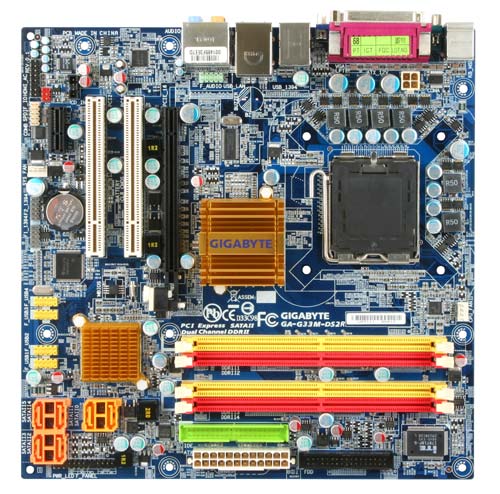
1. Mainboard atau Motherboard
motherboard adalah bagian komputer yang paling utama karena berisi sistem BIOS (Basic input output system) , pengatur koneksi input-output(chipset), soket prosessor, soket memory (RAM),  soket kartu grafis (VGA card) dan soket kartu tambahan (additional cards seperti PCI, ISA). BIOS adalah bagian utama yang mengatur sistem input output pada komputer. Bagian yang termasuk input seperti : Keyboard dan mouse. Bagian yang termasuk output seperti Monitor dan printer.
Motherboard
Motherboard
Beberapa merk motherboard yang terkenal adalah Asus, Gigabyte, Albatron, Abit, PCchips, ECS, Biostar, dan Jetway. Harga motherboard bervariasi tergantung dari merk dan spesifikasinya.
Yang perlu diperhatikan dalam memilih motherboard adalah jenis soket prosessor, Frekuensi BUS, Jumlah soket SATA dan PCI, Jumlah soket RAM dan yang paling penting adalah reputasi dan kehandalan dari sebuah merk.
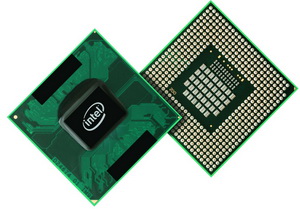
2. Processor (CPU)
Prosessor adalah otak sentral dari sebuah komputer. Prosessor adalah yang mengerjakan semua perintah yang sudah terprogram dan disimpan dalam harddisk. Dalam prosessor dikenal istilah frekuensi clock, yaitu kecepatan sebuah prosessor untuk mengerjakan perintah program dalam satu detik. Satuan frekuensi Clock dinyatakan dalam Herts (Hz).
Chip Processor
Chip Processor
Contoh sebuah prosessor intel pentium 4 dengan frekuensi clock 2 Ghz mampu mengerjakan 2 milyar perintah dalam satu detik. Dalam menyebut sebuah prosessor biasanya sudah termasuk frekuensi clocknya, contoh : intel pentium4 2.0 GHz.
Merk prosessor yang terkenal adalah INTEL dan AMD. INTEL adalah pabrik prosessor besar yang berasal dari California USA. INTEL semakin populer setelah memproduksi prosessor INTEL PENTIUM. Selain INTEL kini ada AMD yang konon lebih bagus dalam mode grafis jadi cocok untuk para Gamer.
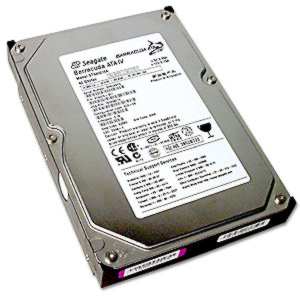
3. Harddisk (HDD)

Harddisk adalah media penyimpanan data permanen, jadi data tidak hilang meskipun listrik sudah dimatikan. Harddisk berisi sebuah cakram magnetik yang mampu menyimpan data. Ukuran harddisk dinyatakan dalam Byte (B), contoh: 160GB (160 milyar byte). Harddisk ditemukan  pertama kali oleh Reynold Johnson di tahun 1956. Harddisk pertama berukuran 4.4 MB.
Harddisk
Harddisk
Sekarang dikenal dua macam harddisk yaitu ATA dan SATA (Serial ATA). Harddisk ATA mempunyai koneksi 40 pin dan Harddisk SATA hanya mempunyai koneksi 6 pin. Harddisk SATA lebih cepat dari Harddisk ATA, namun jika motherboardnya tidak mendukung koneksi SATA maka kita tidak bisa menggunakan harddisk SATA. Sekarang ukuran Harddisk sudah sangat besar, seperti 500GB, 750GB, dan 1000GB (1 TB – Terra Byte).
Merk Harddisk yang terkenal adalah Seagate, West Digital, Maxtor, Samsung, dll. Harga hardisk tergantung dari kapasitas penyimpanan data sebuah harddisk, makin besar semakin mahal.
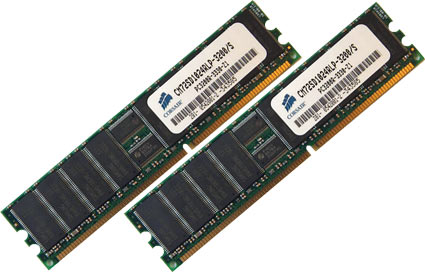
4. RAM (Random Access Memory)
RAM adalah unit penyimpan data tidak permanen artinya data dalam RAM akan hilang jika listrik mati. Ukuran data RAM dinyatakan dengan Byte (B) dan kecepatan akses RAM dinyatakan dengan Hertz (Hz). Jadi dalam RAM tidak cuma data saja, namun ada parameter lain yaitu kecepatan RAM. Kecepatan RAM harus sesuai dengan spesifikasi soket RAM pada motherboard. Contoh: RAM 512MB PC667 mempunyai ukuran data 512MB dengan kecepatan akses 667 MHz.
RAM
RAM
Keberadaan RAM dapat diibaratkan dengan meja kerja dan Harddisk diibaratkan dengan lemari arsip. Jika kita akan bekerja, pada awalnya kita ambil berkas dari lemari arsip lalu dipindah ke meja kerja supaya memudahkan dan mempercepat proses pengerjaan. Setelah selesai maka berkas tersebut kita simpan kembali di lemari arsip.
Contoh beberapa merk RAM adalah V-gen , Kingston, Visipro, Ramos, dll.
Generasi RAM dari waktu ke waktu :
  • Static RAM (SRAM)
  • Non Nolatile RAM (NV-RAM)
  • Dynamic RAM (DRAM)
  • Syncronous DRAM (SDRAM)
  • DDR RAM (Dual data rate RAM)
  • DDR II RAM (DDR generasi kedua)
  • DDR III RAM (DDR generasi ketiga)
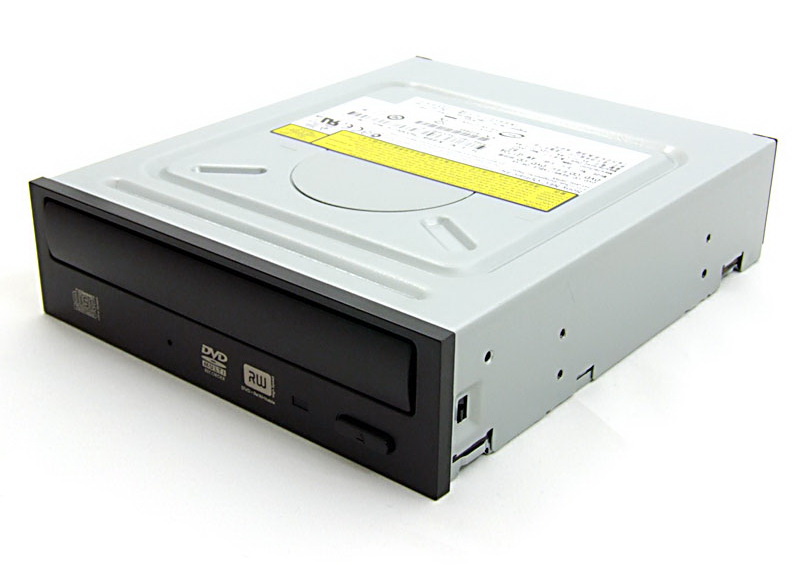
5. Optical drive (CD / DVD)

Optical Drive adalah alat pembaca untuk media penyimpan data berupa disk DVD / CD. DVD/ CD berupa kepingan cakram optik yang berisi data.
DVD RW
DVD RW
Ada dua jenis DVD atau CD :
  • DVD atau CD ROM (Read Only Memory) yaitu hanya bisa membaca isi dari disk DVD / CD
  • DVD atau CD RAM (Random Access Memory) yaitu bisa membaca ran menulis. DVD atau CD RAM lebih dikenal dengan istilah DVD-RW atau CD-RW (RW = Read Write)
Contoh Merk DVD / CD ROM atau RAM adalah LG, Samsung, Sony, Pioneer, dll.
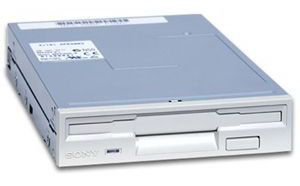
6. Floppy Disk
Floppy disk adalah media pembaca untuk disket.Ssaat ini mungkin disket sudah tidak populer. Namun diakui atau tidak disket turut memajukan dunia komputer selama beberapa dekade.
Floppy Drive
Floppy Drive
Disket adalah media penyimpan data portabel yang bisa dibawa-bawa. Disket terbuat dari sebuah cakram dari plastik magnetik. Ukuran disket sudah distandarkan, contoh : 1.2M, 1.44M
Dalam struktur drive pada microsoft windows, disket selalu menempati drive terhormat yaitu drive A.
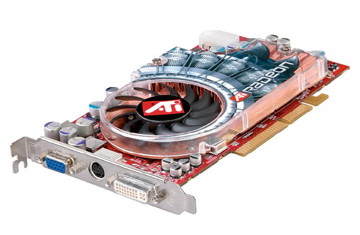
7. VGA CARD (Kartu Grafis)
VGA adalah singkatan dari Video Graphics Array. VGA Card berfungsi mengeluarkan output grafis (gambar) untuk ditampilkan pada monitor. Ukuran VGA Card ditentukan dari ukuran RAM nya, semakin besar RAM sebuah VGA Card maka semakin halus gambar yang dihasilkan.
VGA card
VGA card
Perkembangan VGA Card dari waktu ke waktu :
  • VGA Card PCI (Peripheral Component Interconect)
  • VGA Card AGP (Accelerator Graphics Processor)
  • VGA Card PCI-E (PCI Express)
Merk VGA yang terkenal adalah ATI,  NVIDIA, S3, SIS, dan Trident.
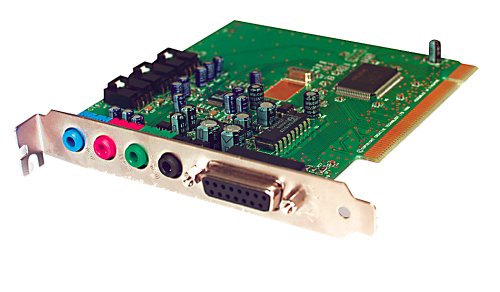
8. Sound Card
Sound Card adalah bagian yang mendekode data data digital menjadi sinyal suara. Dengan penemuan soundcard maka perkembangan dunia multimedia pada komputer menjadi makin meluas.
Sound Card
Sound Card
Sound Card yang baik mampu menghasilkan suara dengan sampling yang rapat dan halus sehingga suara yang dihasilkan mendekati suara asli / Hi Fi (Hi Fi = High Fidelity)
Contoh merk soundcard yang terkenal adalah Creative, Ess, Realtek,  Cmedia, dll.
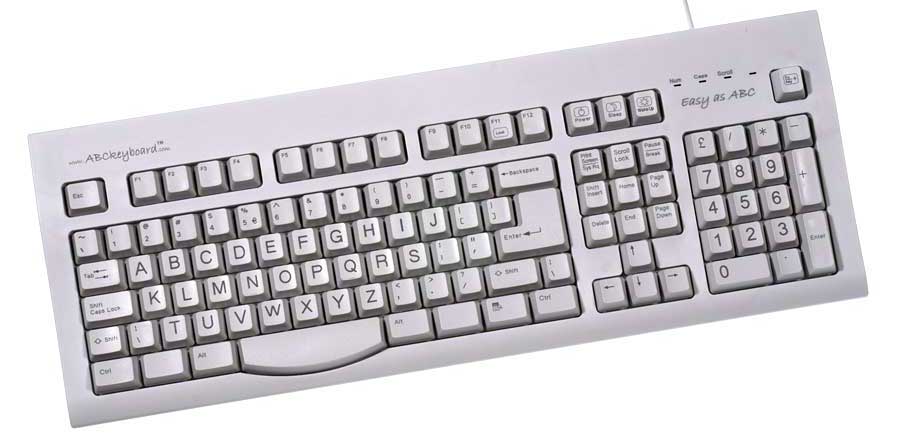
9. Keyboard
Keyboard adalah sebuah papan ketik yang berisi semua model huruf, angka, karakter dan tanda baca yang menjadi sarana bagi pengguna komputer dalam memasukkan data ke komputer.
Keyboard
Keyboard
Tombol tombol pada keyboard mengikuti model tombol pada mesin ketik manual. Tombol keyboard yang paling terkenal adalah tombol ENTER, tombol ini adalah tombol untuk memasukkan data setelah diketik.
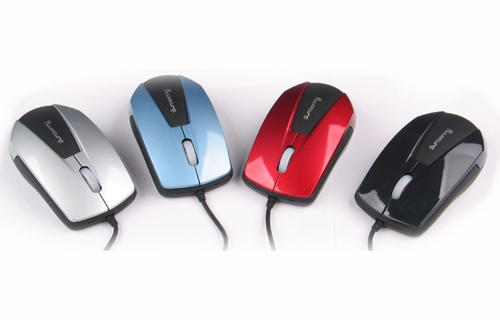
10. Mouse (Pointing Device)
Mouse adalah sebuah alat pointer untuk mengakses melalui layar monitor.
Mouse
Mouse
Dengan mouse maka penggunaan komputer menjadi lebih interaktif dan Menggambar melalui komputer menjadi semakin mudah.
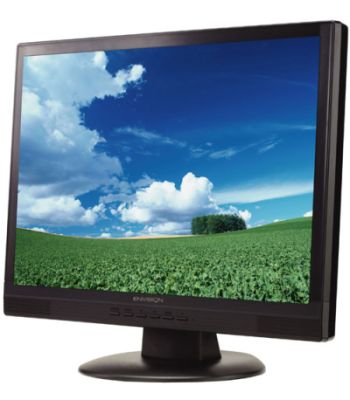
11. Monitor
Monitor adalah media tampilan gambar haril output dari VGA Cards. Dahulu monitor komputer dimulai dengan monitor tabung hitam-putih, monitor warna CGA, VGA, dan SVGA.
LCD Monitor
LCD Monitor
Kini monitor yang sedang populer adalh monitor LCD. LCD mempunyai beberapa kelebihan, antara lain : tipis, hemat biaya dan tingkat radiasi yang rendah.
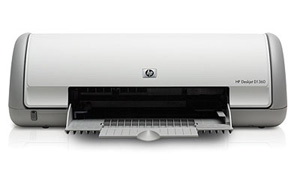
12. Printer
Printer adalah alat untuk mencetak hasil kerja dari komputer kedalam media kertas. Printer ada yang menggunakan sistem dot matrik, tinta dan laserjet.
Printer
Printer
Dahulu printer hanya untuk mencetak dokumen, kini printer sudah bisa untuk mencetak foto.
Merk printer yang terkenal adalah HP, Canon, Epson, dll.